Astuces : Informatique


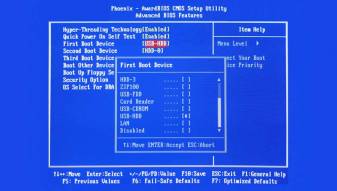
Accéder au BIOS ou au menu Boot de votre PC
Touches d'accès au BIOS ou au menu de démarrage...

Astuces : Informatique

Dépuis le 14 octobre 2025, Windows 10 ne reçois plus de mises à jour de sécurité. Vous pouvez utiliser le Contrôle d’intégrité du PC pour vérifier si votre PC est compatible avec Windows 11.
Si votre PC ne répond pas à la configuration minimale requise pour l’exécution de Windows 11, ne le jetez pas à la déchèterie, essayez plutôt Kubuntu, une variante d'Ubuntu, basée sur l'environnement de bureau KDE qui est l'un des plus proches de l'environnement Windows. Kubuntu est un système d'exploitation open source, construit autour du noyau Linux.
Vous pouvez le tester sans toucher à votre système existant, l'installer à côté de votre installation de Windows, ou remplacer votre système existant.
Si vous voulez voir à quoi ressemble Kubuntu par défaut, vous pouvez le tester sur ce site : distrosea.com
(Sélectionnez la langue Français, puis cliquez sur Try Kunbuntu.)
Si vous voulez conserver Windows, consultez cette page avant l'installation

Choisissez Try or Install Kubuntu et validez avec la touche Entrée


Comme vous pouvez le voir, un utilisateur de Windows qui n'a jamais utilisé Linux n'est pas perdu avec cette version de Linux.
Si vraiment, vous n'aimez pas le changement et que vous voulez lui donner l'apparence de Windows, suivez ces étapes :
Si vous voulez un thème qui ressemble à Windows 11
Taper Eleven dans la recherche et cliquer sur "Windows Eleven Twilight",
cliquez sur Installer, puis Utiliser
Dans Thème global, cliquez sur windows-eleven-twilight
Cochez les cases Configuration d'apparence et Disposition de bureaux et de fenêtres, puis cliquez sur Appliquer

Redémarrez votre PC
Voilà, vous avez un Linux qui ressemble à Windows

Cliquez sur Discover pour Installer de nouveaux logiciels
Pour installer d'autres logiciels (Chrome, OnlyOffice, etc.) qui ne sont pas dans Discover, vous pouvez installer Flatpack


LIRE AUSSI : Télécharger des logiciels pour Linux
Si LibreOffice ne vous convient pas, essayez OnlyOffice qui reprend l'interface de Microsoft Office ou la version web microsoft365.com
Utilisez Watsie ou l'application web que vous pouvez ajouter au bureau avec Ice
Utilisez Portal for Teams ou l'application web, mais celle-ci ne reconnait pas le micro et la webcam
Vous pouvez créer des raccourcis vers des applications web sur le bureau ou dans le Dock
Télécharger Ice, ouvrez-le avec Discover, cliquez sur Installer, puis lancez-le.

Si vous avez changé le thème, vous ne serez pas trop perdu, car les icônes des logiciels ont été changés par leurs équivalents Windows
| Windows |
Kubuntu |
|---|---|
| Microsoft Store | Discover |
| Paramètres | Configuration du système |
| Explorateur de fichiers | Dolphin |
| Bloc Notes | Kate |
| Invite de commande | Konsole |
| Gestionnaire de tâches | Surveillance du système |
| Photos | Gnenview |
| Capture d'écran | Spectacle |
| Adobe Reader | Okular |
| Mobile connecté | KDE Connect |
| Word | LibreOffice Writer |
| Excel | LibreOffice Calc |
| PowerPoint | LibreOffice Impress |
| Outlook | Thunderbird |
| Microsoft Edge | Firefox |
| Connexion bureau à distance | KRDC |
|
Sticky note |
Notes autocollantes |
Passez par l'explorateur (Dolphin), cliquez sur Bureau, faire un clic droit sur le raccourci, Renommer
Clic droit sur l'application dans Toutes les applications, Ajouter aux Favoris
Le sens du défilement du pavé tactile est inversé par rapport à Windows, pour le modifier :
Cliquez sur Configuration Système
Dans Matériel, Périphérique d'entrée, Pavé Tactile
Cochez "Inverser la direction de défilement" puis Appliquer

Cliquez sur Configuration du Système
Dans Matériel, cliquez sur Périphérique d'entrée,
Dans Clavier, Cochez "Activé" et cliquez sur Appliquer

Faites un clic-droit sur le Bureau, Démarrer en mode d'édition
Cliquez sur Ajouter des composants graphiques...
Tapez Corbeille dans la recherche, puis cliquez dessus pour l'afficher sur le Bureau

Faites un clic-droit sur le Bureau, Démarrer en mode d'édition
Cliquez sur Ajouter des composants graphiques...
Tapez Météo dans la recherche, puis faites glisser Bulletin météo dans la barre des tâches

Tapez cette commande dans Konsole (Terminal) :
La plupart des imprimantes depuis 2015 fonctionnent sur Linux. Si vous voulez savoir si votre imprimante est compatible, allez sur le site openprinting.org
Partager




Téléchargements