Astuces : Informatique

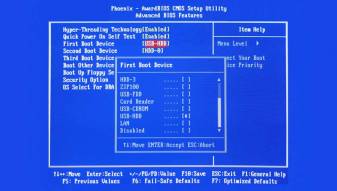
Accéder au BIOS ou au menu Boot de votre PC
Touches d'accès au BIOS ou au menu de démarrage...

Astuces : Informatique

Clic droit sur le menu Démarrer, Powershell ou Terminal
$memoryArray = Get-CimInstance -ClassName Win32_PhysicalMemoryArray
if ($memoryArray) {
    $maxCapacityKB = $memoryArray.MaxCapacity
    $maxCapacityGB = [math]::Round($maxCapacityKB / 1048576, 2)
    $totalSlots = $memoryArray.MemoryDevices
    Write-Output "Capacité maximale de RAM : $maxCapacityGB Go"
    Write-Output "Nombre maximal de slots mémoire : $totalSlots"
} else {
    Write-Output "Impossible de récupérer les informations de Win32_PhysicalMemoryArray."
}Clic droit sur le menu Démarrer, Windows PowerShell ou Terminal Windows
|
FormFactor |
Facteur de forme |
|
0 |
Inconnu |
|
8 |
DIMM (PC Fixe) |
|
12 |
SODIMM (Portable) |
Pour connaitre le Type
|
SMBIOSMemoryType |
Type de RAM |
|
20 |
DDR |
|
21 |
DDR2 |
|
22 |
DDR2 FB-DIMM |
|
24 |
DDR3 |
|
26 |
DDR4 |
|
28 / 34 |
DDR5 |
Clic droit sur le menu Démarrer, Powershell ou Terminal
$memoryModules = Get-CimInstance -ClassName Win32_PhysicalMemory

if ($memoryModules) {
    $totalInstalledRAM = 0
    $usedSlots = 0

    foreach ($module in $memoryModules) {
        $totalInstalledRAM += [math]::Round($module.Capacity / 1073741824, 2) # Conversion en Go
        $usedSlots++
    }
    Write-Output "Quantité totale de mémoire vive installée : $totalInstalledRAM Go"
    Write-Output "Nombre de slots mémoire utilisés : $usedSlots"
} else {
    Write-Output "Impossible de récupérer les informations sur la mémoire installée."
}
Source : assistouest.fr

Informations sur votre mémoire vive dans les onglets Memory et SPD
Windows

Scanner votre matériel et afficher une page des produits compatibles avec votre PC ou Mac.
Télécharger

Trouvez des mises à niveau de mémoire pour ordinateurs.
Windows
Clic droit sur le menu Démarrer, PowerShell ou Terminal
Clic droit sur le menu Démarrer, PowerShell ou Terminal
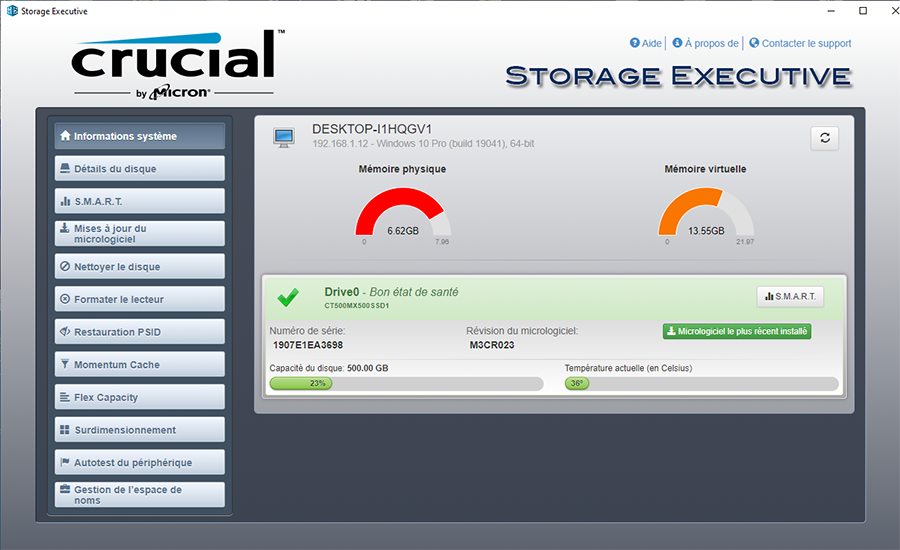
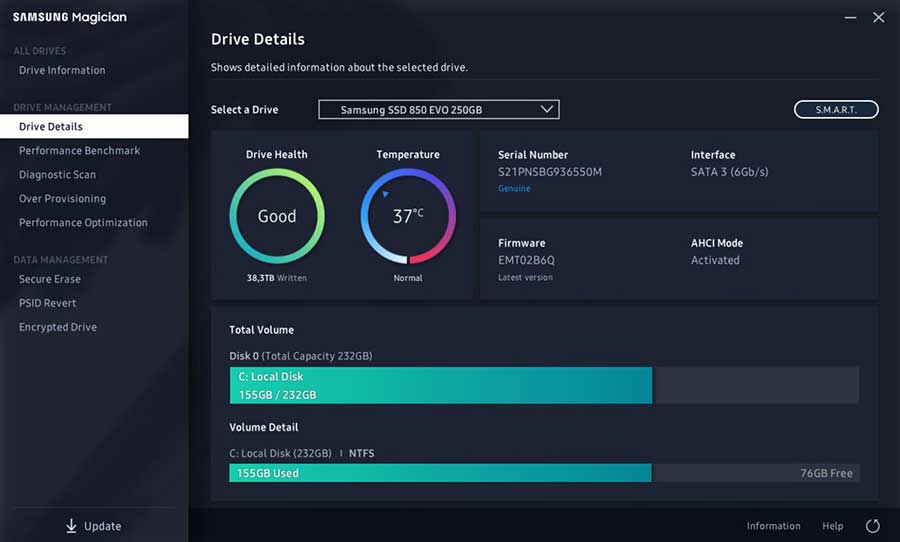
Après avoir installé un disque SSD vous pouvez configurer votre système avec des utilitaires pour Windows
Optimiser Windows afin d'améliorer les performances de votre disque SSD
(Windows 7, 8 et 10)
Télécharger
Optimiser les performances de votre SSD Crucial.
(série P, MX, BX, M550, et M500)
Télécharger
Optimiser les performances de votre SSD Samsung.
(Séries 470, 750, 830, 840, 850, 860, 870, 960, 970 et 980)
Télécharger
Optimiser les performances et verifier l'état de votre SSD Scandisk.
Télécharger
Voir aussi : Cloner un disque dur
Collez cette commande dans Terminal :
Rechercher la ligne Medium Type :
Rotational = Disque dur
SSD = SSD
Partager









Téléchargements