Astuces : Synology




Télécharger des logiciels Synology
Utilitaires de bureau pour votre NAS Synology et applis Androis iOS...

Astuces : Synology

Synology Drive vous permet de synchroniser les fichiers de votre Synology et votre ordinateur.
Il est nécessaire d'avoir préalablement installé Synology Drive Server sur votre Synology.
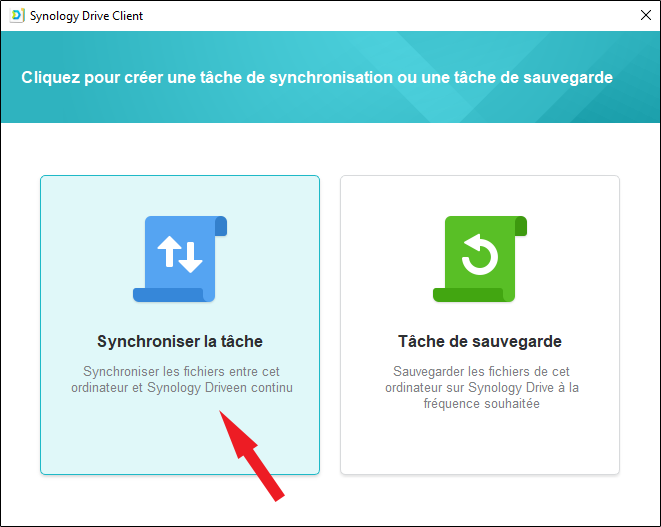
Une fois installé, lancez-le et cliquez sur Synchroniser la tâche
Ajouter l'ID QuickConnect et vos identifiants

Cliquer sur votre serveur pour choisir le dossier à synchroniser
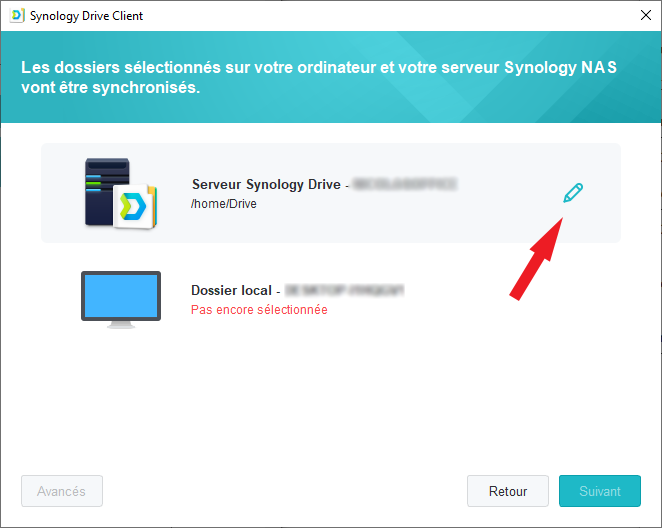
Choisir le dossier à synchroniser dans Dossier de l'équipe et valider

Cliquer sur Dossier local pour choisir le dossier à synchroniser
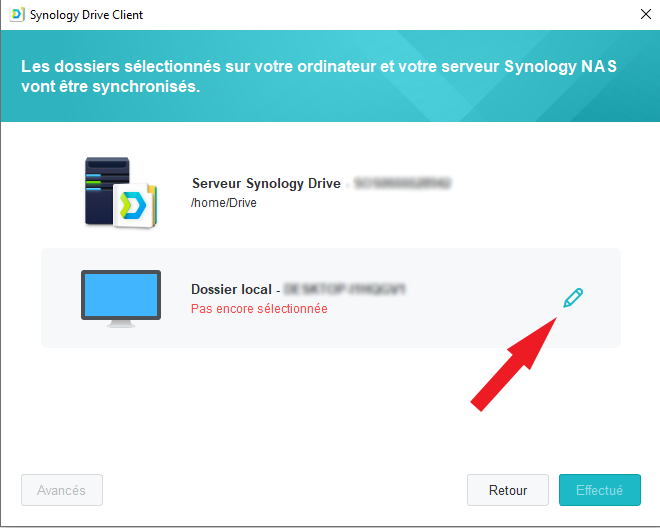
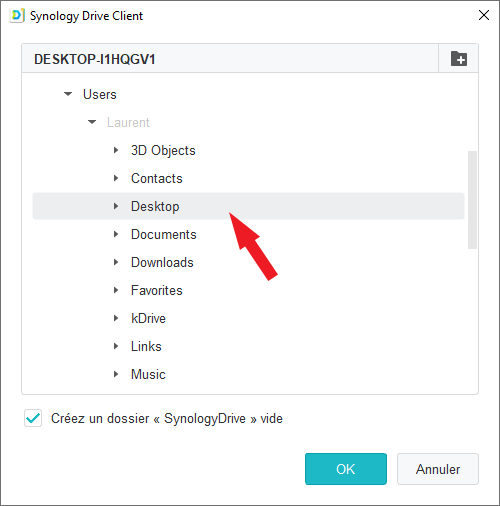
Choisissez l'emplacement du Dossier Synology Drive
Décochez Créer un dossier "SynologyDrive" vide si vous synchronisez plusieurs dossiers
Vous allez avoir un nouveau Dossier Synology Drive qui va se synchroniser avec votre Synology
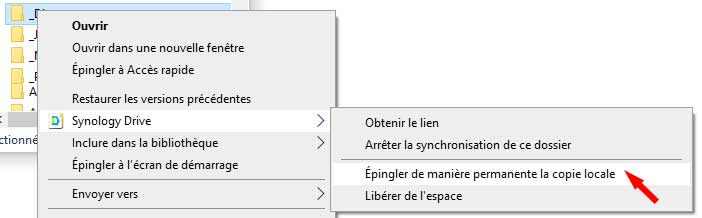
Sur PC (à partir de Windows 10 version 1809) et sur Mac (à partir de macOS 12.3) vous pouvez activer la synchronisation à la demande qui permet de ne pas télécharger les fichiers, mais la liste des fichiers pour économiser l'espace disque.
|
Icône |
Description |
|---|---|
|
|
Cette icône indique que votre fichier ou dossier est disponible en ligne et n'utilise pas toute la capacité du disque. Vous pouvez ouvrir et télécharger une copie locale sur l'ordinateur, ou cliquer avec le bouton droit de la souris sur le fichier, sélectionner Synology Drive et Épingler définitivement une copie locale pour conserver une copie locale. |
|
|
Cette icône indique que votre fichier ou dossier a été téléchargé sur un ordinateur local. Vous pouvez cliquer avec le bouton droit sur le fichier, sélectionner Synology Drive et Libérer de l'espace pour supprimer le fichier local et libérer la capacité du fichier. |
|
|
Cette icône indique que le fichier a été épinglé de manière permanente sur un ordinateur local et peut être visualisé hors connexion. |
|
Cette icône indique que votre fichier ou dossier est entrain de se synchroniser |
Si vous manquez d'espace disque sur votre PC, l'Assistant Stockage de Windows est capable de supprimer la copie locale d'un fichier si celui-ci n'est pas ouvert depuis X jours.
Depuis Paramètres, Système, Stockage, Assistant Stockage

Dans Contenu dans le cloud disponible en local

Partager


Téléchargements