Astuces : Informatique

Astuces Windows en ligne de commande
Configuration, Personnalisation, Installation, Système...

Astuces : Informatique

Essayez de désactiver le démarrage rapide :
Tapez cmd dans la recherche, clic-droit sur Invite de commandes, "Exécuter en administrateur"
Tapez cmd dans la recherche, clique-droit "Exécuter en administrateur" sur Invite de commandes
| /f | Corrige les erreurs sur le disque. CHKDSK doit être en mesure de verrouiller le lecteur pour corriger les erreurs. |
|---|---|
| /r | Identifie les secteurs défectueux et récupère les informations lisibles. Inclut les fonctionnalités de /f. |
| /x | Force le démontage du volume avant de commencer l’analyse. Utilisé pour corriger les erreurs qui ne peuvent être fixées avec le volume en ligne. |
| /i | Effectue une vérification moins rigoureuse des entrées d’index, réduisant le temps nécessaire pour exécuter chkdsk. |
| /c | Ignore la vérification des cycles au sein de la structure des dossiers, accélérant ainsi le processus de vérification. |
| /scan | Exécute une analyse en ligne du volume. |
| /spotfix | Exécute une correction rapide des problèmes détectés. Le volume doit être hors ligne pour utiliser cette option lors du prochain redémarrage du système. |
Tapez cmd dans la recherche, clique-droit "Exécuter en administrateur" sur Invite de commandes
Plus d'infos sur infodigitae.fr
Tapez cmd dans la recherche, clic droit sur Invite de commandes (Exécuter en administrateur)
Si ça ne marche pas, essayez de réenregistrer le Windows Store
Tapez cmd dans la recherche, clic droit sur Invite de commandes (Exécuter en administrateur)
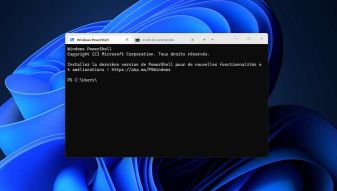
Clic droit sur le menu Démarrer, Ouvrir Windows PowerShell (Admin)
Clic droit sur le menu Démarrer, Ouvrir Windows PowerShell (Admin)
Tapez cmd dans la recherche, clic-droit sur Invite de commandes, "Exécuter en administrateur"
Pour savoir si le montage automatique est activé :
Sile montage automatique de nouveaux volumes désactivé, vous pouvez l'activer à l'aide de la commande suivante :
source : easytutoriel.com
Tapez cmd dans la recherche, clic-droit sur Invite de commandes, "Exécuter en administrateur"
source : it-connect.fr
Clic droit sur le menu Démarrer, Terminal (administrateur).
Réinstaller et réenregistrer complètement l’application.
Tapez cmd dans la recherche, clic droit sur Invite de commandes (Exécuter en administrateur)
À présent, à chaque démarrage, le Gestionnaire de démarrage Windows apparaît.
La touche F8 donne accès aux Options de démarrage avancées
Pour annuler ce type de démarrage
Votre ordinateur ne répond plus, une application bloque l'arrêt du PC
Appuyez sur les touches
Cliquez sur l'icône en bas à droite de l'écran tout en maintenant la touche
Tapez cmd dans la recherche, cliquez sur Invite de commandes
ou par le PID
Pour voir la liste des processus et leur PID
Pour fermer un processus par le PID
Clic droit sur le menu Démarrer, Windows PowerShell (admin) ou Terminal Windows (admin)
Tapez cmd dans la recherche, clic-droit sur Invite de commandes, "Exécuter en administrateur"
Redémarrez votre ordinateur pour que les modifications apportées soient prises en compte

Ou alors Paramètres, Système, Avancé, activez "Terminer la tâche"
Tapez cmd dans la recherche, clic-droit sur Invite de commandes, "Exécuter en administrateur"
Tapez cmd dans la recherche, clic droit sur Invite de commandes (Exécuter en administrateur)
À présent, à chaque démarrage, le Gestionnaire de démarrage Windows apparaît.
La touche F8 donne accès aux Options de démarrage avancées
Pour annuler ce type de démarrage
Tapez cmd dans la recherche, clic-droit sur Invite de commandes, "Exécuter en administrateur"
Puis choisir si vous voulez conserver les fichiers
Appuyez simultanément sur les touches
Appuyez sur :
ou
ou
ou
Clic droit sur le logiciel dans la barre des tâches en appuyant sur
Cliquez sur Déplacer
ou
ou
Sélectionnez le logiciel dans la barre des tâches et appuyez sur
Tapez cmd dans la recherche, clic droit sur Invite de commandes (Exécuter en administrateur)
Clic droit sur le menu Démarrer, Ouvrir Windows PowerShell (Admin)
Si Defender à été désactivé dans le registre, pour le réactiver
Tapez cmd dans la recherche, clique-droit "Exécuter en administrateur" sur Invite de commandes
Clic droit sur le menu Démarrer, Terminal (administrateur).
Réinstaller et réenregistrer complètement l’application.
Tapez cmd dans la recherche, clic-droit sur Invite de commandes, "Exécuter en administrateur"
ou clic droit sur le menu Démarrer, Windows PowerShell (admin) ou Terminal Windows (admin)
Tapez cmd dans la recherche, clic droit sur Invite de commandes (Exécuter en administrateur)
ou
Tapez cmd dans la recherche, clic droit sur Invite de commandes (Exécuter en administrateur)
Attendez que la commande s'exécute avec succès, puis tapez
Pour corriger le code d’erreur 0x0000011b, Microsoft indique que vous devez désactiver les paramètres de confidentialité du spouleur d’impression sur le client et le serveur d’impression. Lorsque la clé de registre RpcAuthnLevelPrivacyEnabled est définie sur 1, Windows crypte automatiquement la communication RPC avec les imprimantes réseau et les serveurs d’impression.
Tapez CMD dans la recherche et faites un clic droit, Exécuter en tant qu'administrateur sur Invite de Commande
Coller cette ligne :
et tapez sur Entrée pour valider
Redémarrez l'ordinateur
Partager


Téléchargements
